Entras en tu web y no carga: sale un error, una página en blanco o directamente nada. Antes de asustarte, conviene saber que casi todos los casos tienen una causa conocida y una solución. En esta guía te explico cómo identificar qué le pasa a tu WordPress según el mensaje que veas y qué hacer en cada caso.
Primero: ¿no carga para nadie o solo para ti?
Antes de tocar nada, comprueba que el problema es real:
- Abre la web desde el móvil con los datos, no con el wifi de tu oficina.
- Prueba en una ventana privada del navegador, para descartar la caché.
- Pide a alguien que la abra desde otro sitio.
Si a los demás les carga, el fallo suele estar en tu conexión o en tu navegador. Si no carga para nadie, sigue leyendo.
«Error al establecer una conexión con la base de datos»
WordPress no consigue hablar con la base de datos, que es donde guarda todo el contenido. Las causas más habituales son:
- Datos de conexión incorrectos en el archivo
wp-config.php(nombre de la base de datos, usuario, contraseña o servidor), por ejemplo después de un cambio de hosting. - El servidor de base de datos está caído o saturado. Pasa en hostings compartidos baratos: aquí toca hablar con el proveedor.
- Tablas dañadas. WordPress trae una herramienta de reparación: añade
define( 'WP_ALLOW_REPAIR', true );alwp-config.php, entra entudominio.es/wp-admin/maint/repair.phpy, al terminar, borra esa línea.
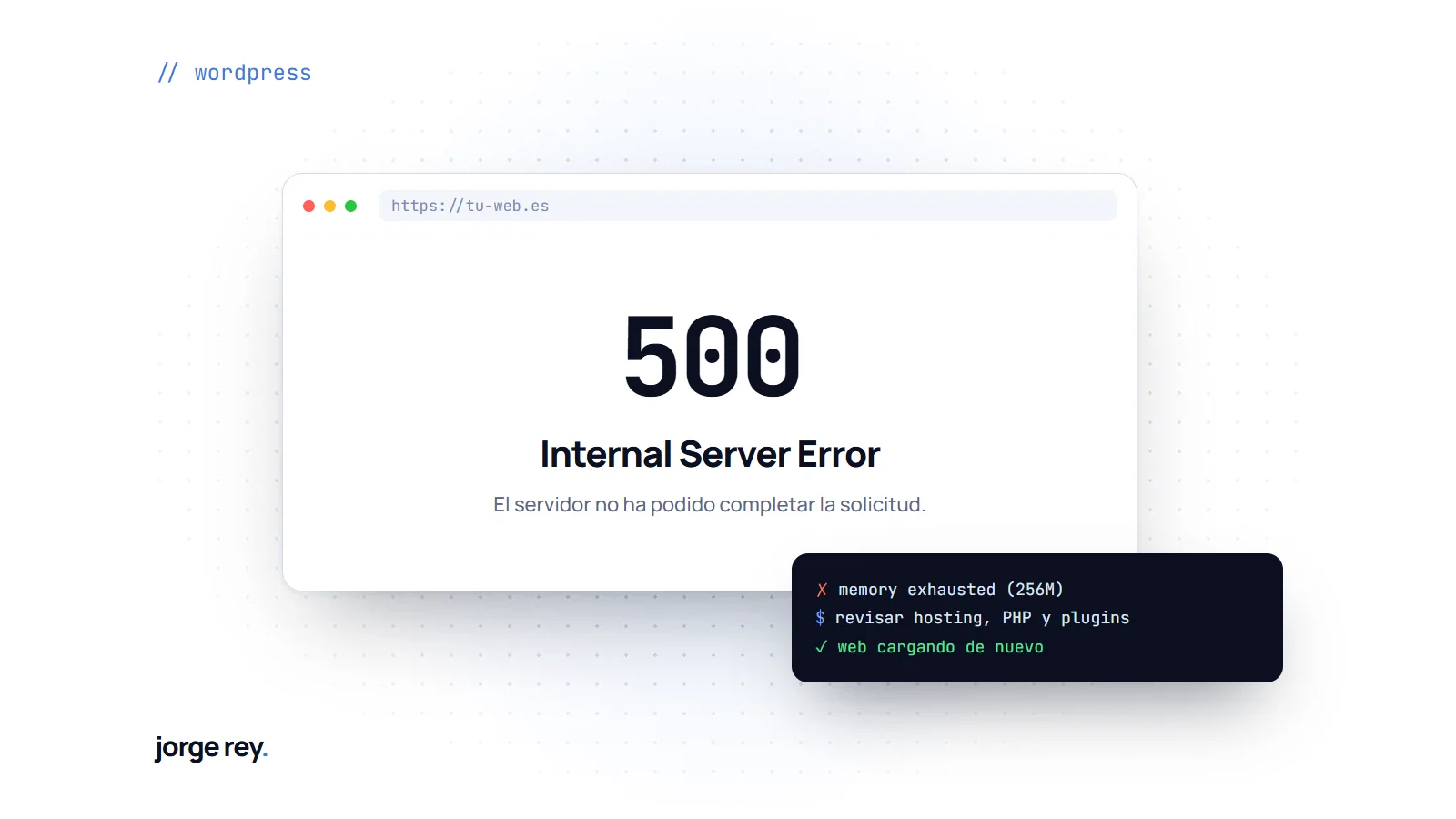
«Error 500 Internal Server Error»
Es un error genérico del servidor: dice que algo ha fallado, pero no qué. Por orden, revisa:
- El archivo
.htaccess. Renómbralo (por ejemplo, a.htaccess-old) desde el administrador de archivos de tu hosting. Si la web vuelve, entra en Ajustes › Enlaces permanentes y pulsa «Guardar» para que WordPress cree uno nuevo y limpio. - Un plugin o el tema. Desactívalos renombrando sus carpetas, como te explico en la guía del error crítico en WordPress.
- La memoria o la versión de PHP. Mira en el panel del hosting si ha cambiado la versión de PHP o si el registro de errores habla de memoria agotada.
Pantalla en blanco o «Ha habido un error crítico»
Casi siempre es un plugin o el tema que ha fallado después de una actualización. Tiene su propia guía paso a paso: «Ha habido un error crítico en esta web»: qué significa y cómo solucionarlo.
«Error 503» o «No disponible por mantenimiento programado»
Si ves «Briefly unavailable for scheduled maintenance» o «No disponible por mantenimiento programado», una actualización se ha quedado a medias. Entra en los archivos de tu web y borra el archivo .maintenance de la carpeta principal: la web volverá al momento. Después, revisa que la actualización que falló se complete bien.
Si el 503 aparece sin ese mensaje, suele ser el servidor saturado: demasiadas visitas, un plugin que consume demasiado o un ataque. Tu hosting puede decirte qué está pasando.
Solo carga la portada y el resto da error 404
Los enlaces permanentes se han desconfigurado, a menudo tras cambiar de hosting o tocar el .htaccess. Entra en Ajustes › Enlaces permanentes y pulsa «Guardar cambios» sin cambiar nada: WordPress regenera las reglas.
«ERR_TOO_MANY_REDIRECTS» (demasiadas redirecciones)
La web se redirige a sí misma sin parar. Suele pasar al instalar el certificado SSL o al pasar de http a https: las direcciones de WordPress y la configuración del servidor o de Cloudflare se contradicen. Revisa en Ajustes › Generales que las dos direcciones empiecen igual (https://) y desactiva los plugins de redirección o de SSL para comprobarlo.
La web redirige a otras páginas que no son tuyas
Si al entrar acabas en webs de apuestas, farmacias o sorteos, no es un fallo técnico: la han hackeado. En ese caso no basta con arreglarla, hay que limpiarla. Te lo explico en qué hacer si han hackeado tu WordPress.
Sale una página de tu hosting o del registrador del dominio
Si en lugar de tu web aparece una página genérica del proveedor («dominio aparcado», «cuenta suspendida»…), lo más probable es que el dominio o el hosting hayan caducado o que haya un pago pendiente. Revisa el correo del proveedor y renueva cuanto antes: algunos dominios caducados pasan a estar disponibles para otros al cabo de unas semanas.
Antes de tocar nada, haz una copia
Sea cual sea el error, guarda una copia de los archivos y de la base de datos antes de cambiar nada, aunque la web esté caída. Si algo sale mal, siempre podrás volver atrás.
¿Tu web sigue sin cargar?
Si prefieres no tocar archivos, o lo has intentado y sigue caída, me encargo yo: localizo el fallo, lo soluciono sin perder tu contenido y te explico qué pasó.
- Si es una urgencia, llámame al 627 65 59 80 o mira la reparación web urgente.
- Si puede esperar unas horas, cuéntamelo en el soporte técnico de WordPress.
- Y para que no vuelva a pasar, el mantenimiento web vigila la web y la mantiene al día.